Comment convertir un fichier OST vers PST
Convertisseur OST en PST
Télécharger gratuitement Offline OST to PST Converter 100 % sécurisé
4.9 (163)
- Rating
- (152)
- (9)
- (2)
- (0)
- (0)
Convertisseur OST vers PST en ligne
ou glissez-déposez le fichier ici
En cliquant sur Télécharger ou Sélectionnez un fichier OST, vous acceptez les Conditions d'utilisation et le CLUF.
0%
Conversion de fichier…
100%
OU
Le programme n'impose aucune restriction quant au nombre et à la taille des fichiers
Offline OST to PST Converter

Offline OST to PST Converter est un logiciel permettant de convertir des fichiers OST en PST en mode hors ligne sur un ordinateur Windows. Cet utilitaire permet d'ouvrir un fichier OST, d'en consulter le contenu et d'enregistrer les données dans un fichier PST Microsoft Outlook sans connexion à un serveur Exchange, à un contrôleur de domaine ou à un profil de messagerie actif.
Un tel convertisseur OST vers PST est nécessaire si Microsoft Outlook n'ouvre plus l'ancienne boîte de réception, si le compte Exchange a été supprimé, si le profil Outlook est endommagé, si vous ne disposez pas des identifiants de connexion au serveur IMAP (Gmail, Yahoo, Hotmail, etc.), si l'ordinateur a été remplacé et que le fichier OST contient encore des e-mails, des pièces jointes, des contacts, un calendrier, des tâches ou des notes importants.
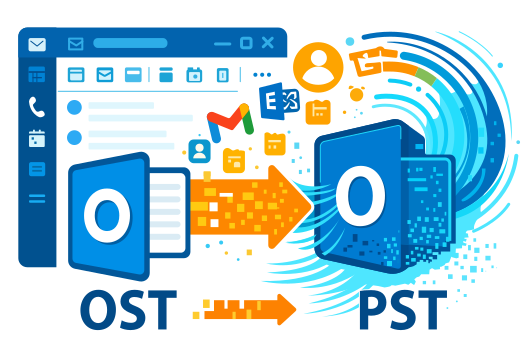
Grâce à Offline OST to PST Converter, vous pouvez convertir un fichier OST en PST sur votre ordinateur local, puis ouvrir le fichier PST obtenu dans Microsoft Outlook via le menu standard « Fichier de données Outlook ». C'est un moyen pratique de transférer les données d'un fichier Outlook autonome vers un nouveau profil de messagerie, un autre ordinateur ou une archive de sauvegarde.
Convertisseur OST vers PST pour travailler localement avec des fichiers Outlook
Un fichier OST est un espace de stockage autonome d'Outlook créé lors de l'utilisation de Microsoft Exchange Server, Microsoft 365, Outlook.com, de comptes IMAP/Exchange et du mode de mise en cache. En général, un fichier OST est lié à un profil de messagerie, un compte et un ordinateur spécifiques. Il n'est donc pas possible de le copier et de l'ouvrir dans un autre Outlook comme un fichier PST classique.
Le convertisseur OST vers PST résout ce problème : le programme lit le contenu du fichier OST, affiche les dossiers et les éléments de la boîte de réception trouvés, puis enregistre les données au format PST. Le fichier PST peut ensuite être connecté à Outlook et utilisé comme une archive de messagerie classique.
OST to PST Converter est adapté aux situations suivantes :
- convertir un fichier OST en PST après la suppression d'un compte Exchange ;
- ouvrir un ancien fichier OST sans avoir accès au profil Outlook d'origine ;
- transférer des e-mails depuis un fichier OST vers une nouvelle version de Microsoft Outlook ;
- extraire des e-mails, des pièces jointes, des contacts, un calendrier, des tâches et des notes ;
- récupérer l'accès aux données après une panne d'Outlook, de Windows ou du profil de messagerie ;
- enregistrer les données d'un fichier OST au format PST, MSG, EML, VCF ou TXT ;
- travailler localement avec un fichier OST volumineux, sans téléchargement
Comment convertir un fichier OST en PST localement sur votre ordinateur
Une description étape par étape de la conversion d'un fichier OST de toute version et de toute taille en un fichier Microsoft Outlook PST sur votre ordinateur personnel:
- Téléchargez Offline OST to PST Converter ici https://www.osttopst.online/download/OfflineOSTtoPSTConverterInstall.exe
- Installez Offline OST to PST Converter dans Windows
- Démarrez Offline OST to PST Converter
- Sélectionnez un fichier OST sur la première page du logiciel
- Cliquez sur Suivant (Next)
- Sélectionnez le mode Mode convertisseur (Converter mode)
- Cliquez sur Suivant (Next)
- Observez le contenu du fichier OST
- Cliquez sur Suivant (Next)
- Sélectionnez un dossier pour enregistrer les données converties
- Cliquez sur Suivant (Next)
- Sélectionnez le mode Enregistrer comme fichier PST (Save as PST file)
- Cliquez sur "Enregistrer" (Save)
Une fois le programme terminé, vous obtiendrez un fichier PST. Vous pouvez l'ouvrir dans Microsoft Outlook via le menu :
Fichier → Ouvrir et exporter → Ouvrir un fichier de données Outlook
Cela vous permet de transférer les données d'un fichier OST vers Outlook sans avoir à vous reconnecter à l'ancien serveur Exchange ou à l'ancien compte.
Comment ouvrir un fichier OST sans Outlook
Si Outlook n'est pas installé, ne démarre pas ou ne détecte pas l'ancien profil, vous pouvez tout de même ouvrir le fichier OST pour le consulter dans Offline OST to PST Converter. Le programme analyse la structure du fichier et affiche le contenu de la boîte de réception dans sa propre interface.
Vous pouvez consulter :
- les dossiers de messagerie ;
- les messages reçus et envoyés ;
- les éléments supprimés ;
- les brouillons ;
- les pièces jointes ;
- les contacts ;
- le calendrier ;
- les tâches ;
- les notes.
Cela est utile si vous avez besoin de vérifier rapidement le contenu d'un fichier OST, de trouver un e-mail spécifique, de vous assurer que le fichier est lisible ou de sélectionner uniquement certains dossiers à exporter.
Important : pour enregistrer les données dans un fichier PST, la version de bureau de Microsoft Outlook pour Windows doit être installée. Si Outlook n'est pas disponible, certains éléments peuvent être enregistrés dans d'autres formats, tels que MSG, EML, VCF ou TXT.
Comment transférer des données d'un fichier OST vers Microsoft Outlook
Pour transférer des données d'un fichier OST vers Microsoft Outlook, vous devez d'abord convertir le fichier OST en PST. En effet, Outlook n'ouvre pas les fichiers OST génériques en tant qu'archives transférables. Un fichier OST est généralement associé à un profil spécifique, tandis qu'un fichier PST est destiné au stockage et au transfert des données Outlook.
Une fois la conversion effectuée, procédez comme suit :
- Ouvrez Microsoft Outlook.
- Accédez au menu Fichier.
- Sélectionnez Ouvrir et exporter.
- Cliquez sur Ouvrir un fichier de données Outlook.
- Indiquez le fichier PST créé dans Offline OST to PST Converter.
- Ouvrez le fichier et vérifiez les dossiers, les e-mails, les contacts et le calendrier.
Une fois connecté, le fichier PST apparaîtra dans Outlook comme un espace de stockage de données distinct. Vous pourrez consulter les e-mails, rechercher des messages, copier des dossiers, déplacer des éléments vers une autre boîte de réception ou utiliser le fichier PST comme archive locale.
Avantages de l'utilisation de Offline OST to PST Converter:
Vous ne devez pas télécharger de fichiers sur un serveur web
Vous ne devez pas signer d'accord de confidentialité
Il n'y a aucune restriction de taille du fichier OST
Il n'y a aucune restriction du nombre de fichiers OST
1. Confidentialité des données
Offline OST to PST Converter fonctionne sur votre ordinateur. Il n'est pas nécessaire de télécharger le fichier OST sur un site web, de l'envoyer vers un serveur externe ou de le transmettre à un tiers. Ceci est particulièrement important pour les e-mails d'entreprise, la correspondance juridique, les documents financiers, les données personnelles et les pièces jointes.
2. Aucune limite quant au nombre de fichiers dans la version enregistrée
La version enregistrée permet de convertir un nombre illimité de fichiers OST. Cela est pratique pour les administrateurs, les informaticiens, les techniciens de maintenance et les utilisateurs qui ont besoin de traiter plusieurs archives de messagerie Outlook.
3. Aucune limite de taille pour les fichiers OST dans la version enregistrée
Les fichiers OST volumineux peuvent occuper plusieurs gigaoctets. Lorsque l'on utilise un service en ligne, ces fichiers sont souvent difficiles à télécharger en raison des limites imposées, de la vitesse de connexion Internet ou des politiques de sécurité. Offline OST to PST Converter permet d'effectuer la conversion localement et de travailler avec de grandes archives de messagerie sur un ordinateur Windows.
4. Aucun accès à Exchange Server n'est nécessaire
Le programme peut lire un fichier OST sans connexion à Microsoft Exchange Server, Microsoft 365, un contrôleur de domaine ou un ancien compte. Cela s'avère utile si le serveur de messagerie n'est plus accessible, si le compte de domaine a été supprimé, si le mot de passe est inconnu ou si le profil Outlook a été endommagé.
5. Vous pouvez choisir ce que vous souhaitez enregistrer
Offline OST to PST Converter vous permet de parcourir la structure du fichier et de sélectionner les dossiers souhaités avant l'exportation. Vous pouvez enregistrer l'intégralité de la boîte de réception ou ne transférer que certaines sections : les messages reçus, les messages envoyés, les contacts, le calendrier, les tâches ou les notes.
Ce qu'il est possible d'extraire d'un fichier OST
Le programme permet de transférer vers un fichier PST les données principales de Microsoft Outlook :
- les e-mails ;
- les dossiers de messagerie ;
- les pièces jointes ;
- les contacts ;
- le calendrier ;
- les rendez-vous et les événements ;
- les tâches ;
- les notes ;
- les éléments supprimés, s'ils sont disponibles dans la structure du fichier OST.
Outre le format PST, les données peuvent être enregistrées dans d'autres formats :
- MSG — pour les messages Outlook individuels ;
- EML — pour ouvrir les e-mails dans des clients de messagerie prenant en charge le format EML ;
- VCF — pour enregistrer les contacts au format vCard ;
- TXT — pour les données textuelles et les notes.
Fonctionnalité et capacités de Offline OST to PST Converter
- Aucun accès à Internet nécessaire
- Conversion des fichiers OST au format ANSI (Outlook 97...2003)
- Conversion des fichiers OST au format UNICODE (Outlook 2007 ou ultérieur)
- Conversion des fichiers OST endommagés
- Lecture des fichiers *.OST protégés par mot de passe
- Lecture et conversion des fichiers OST cryptés
- Aucune authentification par Microsoft Exchange Server nécessaire
- N'exige aucune authentification par Windows Domain Controller
- Convertit les fichiers OST de toute taille
- Conversion sélective des données: l'utilisateur peut sélectionner les données à convertir vers un fichier PST
- Possibilité d'apercevoir les contenus d'un fichier OST
L'outil de conversion ost vers pst vous permet de convertir les données de fichiers *.OST vers les formats suivants:
- Fichiers PST (Microsoft Outlook)
- Fichiers MSG (Microsoft Exchange Server, Microsoft Outlook et autres programmes)
- Fichiers EML (Microsoft Outlook Express, Live Mail et autres logiciels de messagerie)
- Fichiers VCF (RFS822, vCard, Format carte de visite, le format de stockage de contacts utilisé par la plupart des gestionnaires d'informations personnelles (GIP))
- Fichiers TXT (fichiers texte pouvant être ouverts avec Notes)

Remarques: Si le fichier OST ne peut pas être converti avec Offline OST to PST Converter, vous pouvez réparer le fichier OST à l'aide de Recovery Toolbox for Outlook. Recovery Toolbox for Outlook vous aidera également à corriger des erreurs très graves avec des fichiers de données Microsoft Outlook corrompus tels que 0x8004010F : Impossible d'accéder au fichier de données Outlook. https://outlook.recoverytoolbox.com/repair-outlook/fr/
L'outil de conversion ost pst vous permet de:
- Convertir les fichiers OST endommagés
- Convertir les fichiers OST après une tentative infructueuse de les récupérer en utilisant le programme ScanOST.exe
- Convertir les fichiers OST lorsque le Mail Profile est manquant, endommagé ou remplacé
Ouvrir le fichier OST
Comment ouvrir le fichier OST dans Outlook
Le Offline OST to PST Converter permet d'ouvrir le fichier OST de toute taille et version. L'outil convertit OST en PST et ouvre le contenu du fichier OST dans Outlook sans serveurs ni droits d'accès supplémentaires. Pour ouvrir le fichier OST dans Outlook:
- Téléchargez, configurez et démarrez le Offline OST to PST Converter
- Sélectionnez le fichier OST sur la première page du Offline OST to PST Converter
- Choisissez le mode Conversion
- Après la lecture et l'analyse, le contenu du fichier OST est disponible pour la visualisation.
Pour ouvrir le fichier OST dans Outlook, suivez ces étapes:
- Sélectionnez le dossier dans lequel enregistrer le fichier PST
- Démarrer Microsoft Outlook
- Supprimez le fichier OST des paramètres système dans le menu: Fichier | Paramètre de compte dans l'onglet Fichier de données
- Ouvrez le fichier PST enregistré dans Outlook à partir du menu: Fichier | Ouvrir et exporter | Ouvrir le fichier de données Outlook
Quand faut-il convertir un fichier OST en PST ?
Offline OST to PST Converter peut s'avérer utile dans différentes situations :
- Outlook n'ouvre pas le fichier OST ;
- l'ancien profil de messagerie Outlook a été supprimé ou est endommagé ;
- Exchange Server n'est plus accessible ;
- le compte Microsoft 365 a été désactivé ;
- vous devez transférer vos e-mails vers un nouvel ordinateur ;
- vous devez ouvrir un fichier OST sans synchronisation avec le serveur ;
- après une panne de Windows, il ne reste plus que le fichier OST ;
- vous devez créer une archive PST à partir de l'ancienne boîte de réception ;
- vous devez extraire les e-mails et les pièces jointes d'un fichier OST endommagé ;
- vous devez sauvegarder les données Outlook avant une migration ou une réinstallation du système.
Offline OST to PST Converter pour Windows
Cet utilitaire est conçu pour fonctionner sur un ordinateur local ou un serveur Windows. Il prend en charge les fichiers OST de différentes versions de Microsoft Outlook, y compris les anciens et les nouveaux formats de stockage de données Outlook.
Offline OST to PST Converter peut traiter :
- des fichiers OST de Microsoft Outlook ;
- des bases de données Exchange autonomes ;
- des fichiers Outlook après une défaillance du profil de messagerie ;
- des fichiers OST après le remplacement d'un ordinateur ou d'un utilisateur Windows ;
- des archives de messagerie volumineuses ;
- des fichiers OST endommagés, si les données sont lisibles ;
- des fichiers qui ne peuvent pas être ouverts avec les outils standard d'Outlook.
Remarques:
- Afin de convertir les fichiers OST supérieurs à 4GB, vous devez avoir installé sur votre ordinateur la version 64-bit de Microsoft Outlook avec le convertisseur OST PST Microsoft Outlook.
- Vous devez avoir installé Microsoft Outlook sur votre ordinateur afin d'exporter les données vers un fichier PST. Outlook dans Office 365, Outlook pour iOS et Outlook pour MacOS ne vous permettent pas d'exporter les données vers un fichier PST.
- Vous ne pouvez pas exporter les groupes de contacts de fichiers OST vers PST.
Questions et réponses sur le convertisseur OST en PST
Peut-on convertir un fichier OST en PST sans Exchange Server ?
Oui. Offline OST to PST Converter permet de lire un fichier OST et d’enregistrer les données au format PST sans connexion à Microsoft Exchange Server, à un contrôleur de domaine ou à un ancien compte de messagerie.
Peut-on ouvrir un fichier OST sans Outlook ?
Oui. Le programme peut ouvrir un fichier OST pour l’afficher dans sa propre interface. Vous pourrez voir les dossiers, les e-mails, les contacts, le calendrier et d’autres éléments. Pour enregistrer le résultat précisément dans un fichier PST, la version de bureau de Microsoft Outlook pour Windows est requise.
En quoi Offline OST to PST Converter est-il meilleur qu’un convertisseur en ligne ?
La principale différence est le fonctionnement local. Il n’est pas nécessaire de téléverser le fichier OST sur un site web. Cela améliore la confidentialité et s’avère pratique lorsque l’on travaille avec de grands fichiers, une messagerie d’entreprise et des pièces jointes personnelles. Dans la version enregistrée, il n’y a pas non plus de limitation concernant le nombre ni la taille des fichiers à convertir.
Peut-on convertir un grand fichier OST en PST ?
Oui. La version enregistrée de Offline OST to PST Converter ne limite pas la taille du fichier OST. Pour les fichiers très volumineux, il est recommandé d’utiliser la version 64 bits de Microsoft Outlook et de disposer de suffisamment d’espace libre sur le disque.
Peut-on transférer des e-mails d’un fichier OST vers un nouvel Outlook ?
Oui. Il faut d’abord effectuer la conversion OST en PST, puis ouvrir le fichier PST obtenu dans Microsoft Outlook via le menu Fichier → Ouvrir et exporter → Ouvrir le fichier de données Outlook. Ensuite, les données seront disponibles dans Outlook comme un stockage séparé.
Peut-on enregistrer seulement une partie des données d’un fichier OST ?
Oui. Le programme permet de consulter le contenu du fichier OST et de sélectionner les dossiers ou les éléments à exporter. C’est pratique si vous devez transférer uniquement les e-mails reçus, les messages envoyés, les contacts ou le calendrier.
Quelles données peut-on transférer d’un fichier OST vers un fichier PST ?
Il est possible de transférer les e-mails, les pièces jointes, les dossiers Outlook, les contacts, le calendrier, les tâches et les notes, si ces données sont disponibles dans le fichier OST source.
Le programme fonctionne-t-il sans Internet ?
Oui. Offline OST to PST Converter est conçu pour un fonctionnement local. Internet n’est pas nécessaire pour analyser le fichier OST ni pour convertir les données sur l’ordinateur.
Peut-on utiliser le programme pour plusieurs fichiers OST ?
Oui. Dans la version enregistrée, il n’y a pas de limite au nombre de fichiers OST pouvant être convertis. C’est pratique si vous devez traiter plusieurs archives Outlook ou transférer des données depuis différents ordinateurs.
Que faire si Outlook n’ouvre pas le fichier OST ?
Sélectionnez le fichier OST dans Offline OST to PST Converter, lancez l’analyse et vérifiez quelles données sont disponibles pour l’affichage et l’exportation. Après la conversion, enregistrez les données au format PST et ouvrez le fichier PST dans Microsoft Outlook.
Acheter
Acheter le programme Offline OST to PST Converter
Notes:
- Le nombre de licences Personnelles, Professionnelles ou de Site activées simultanément ne doit pas dépasser le nombre de licences achetées.
- Nous acceptons le paiement pour l'enregistrement du logiciel via le service d'enregistrement PayPro Global. C'est la raison pour laquelle vous pourrez voir "PayPro Global" sur les factures de paiement et sur le relevé de votre carte de crédit.

PayPro Global (PayPro Global, Inc., 250 The East Mall street, Etobicoke, ON Canada, M9B 0A9) propose plus de 100 devises différentes, les principales cartes de crédit, et toute une variété de systèmes de paiement. PayPro Global offre un support client 24/7 afin de répondre aux besoins individuels des utilisateurs.
Avis clients sur Trustpilot

Victor G. Bobrov, ingénieur principal en récupération de données / Senior Software Engineer.
MCSD, MCDBA
Spécialiste des structures de données de Microsoft Outlook, Exchange Server et des fichiers OST/PST. Expert en conversion de fichiers OST, fort de plus de 20 ans d'expérience et de connaissances.
En cliquant sur Télécharger ou Convertir, vous acceptez les Conditions d'utilisation et le CLUF.